Documentazione
Guida alla configurazione
Disegna il tuo impianto su misura. Massima precisione geometrica e controllo totale sui componenti e sugli ostacoli.
Cos'è la Configurazione?
Il configuratore è lo strumento avanzato per progettare l'impianto tenendo conto della geometria reale del tetto.
A differenza della simulazione, qui potrai disegnare ogni singolo pannello, gestire gli ostacoli (camini, lucernari) e definire le distanze dai bordi con precisione.
- Google Solar API (Auto) · CONSIGLIATO
- Sfrutta l'intelligenza artificiale di Google per rilevare automaticamente falde, inclinazione e ostacoli, velocizzando il processo di disegno.
- Disegno Manuale
- Disegna tutto da zero. Ideale se le mappe satellitari non sono aggiornate o se desideri avere il controllo millimetrico su ogni vertice.
Fase 1: Impostazione Iniziale
Prima di accedere all'editor grafico, ci sono tre passaggi comuni ad entrambe le modalità.
1
Inserimento Dati e Scelta API
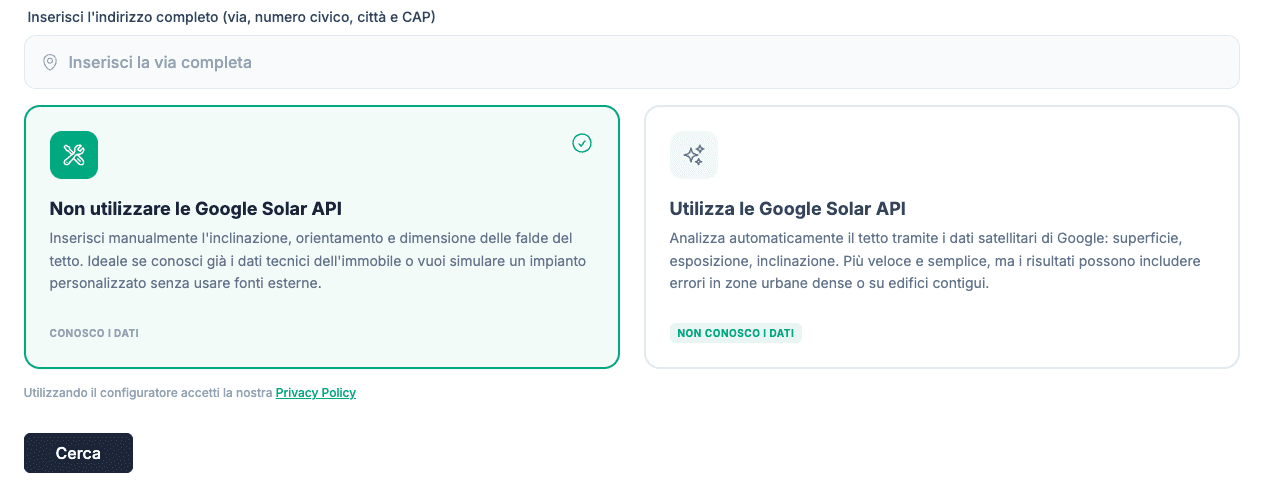
Inserisci l'indirizzo completo (via, civico, città e CAP). Dovrai scegliere se attivare le Google Solar API.
2
Conferma dell'Edificio
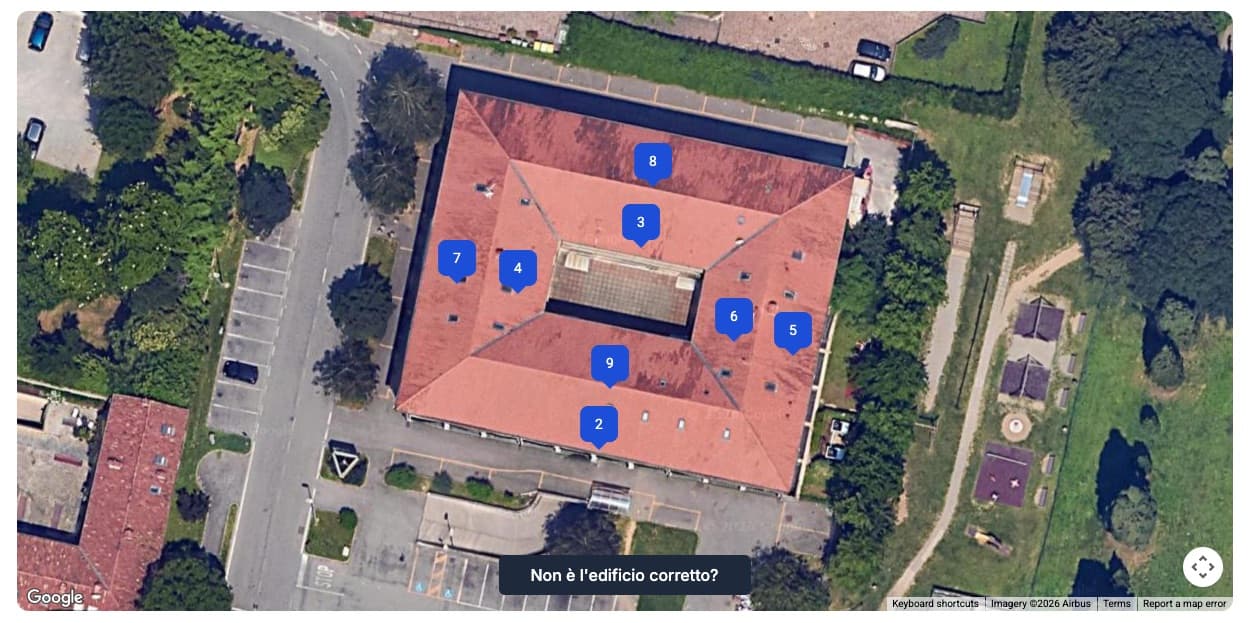
Verrà visualizzata la mappa con l'edificio individuato. Assicurati che l'edificio evidenziato sia quello corretto. Se non lo è, clicca sull'edificio corretto nella mappa per selezionarlo.
Se usi Google Solar API:
Vedrai anche la divisione automatica delle falde e i relativi dati, ordinati per esposizione (da Sud a Nord).
Se ci sono falde che non vuoi utilizzare, eliminale subito con l'icona cestino.
3
Potenza e Pannello
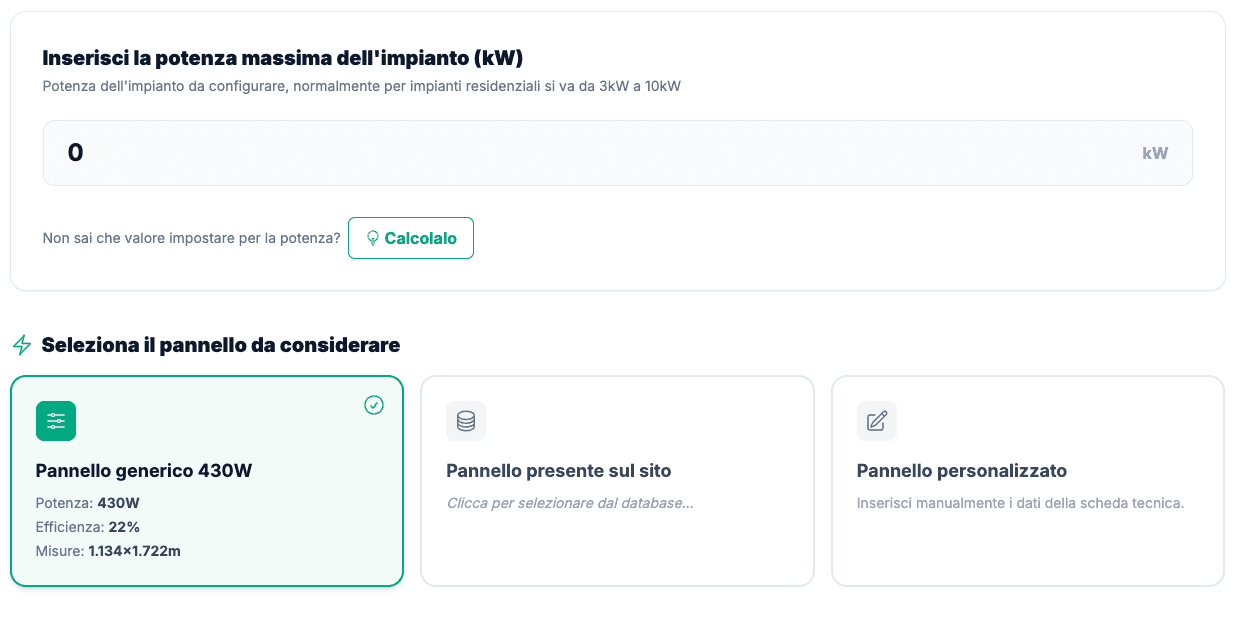
1. Obiettivo di Potenza (Opzionale):
- Se imposti una potenza (es. 6kW):
- Questa sarà la potenza massima installabile. Il disegno si fermerà automaticamente appena raggiunta quella soglia.
- Se NON imposti una potenza:
- Il disegno andrà avanti finché non lo interromperai manualmente (in modalità manuale) o finché non avrai riempito tutte le falde disponibili (in modalità Google).
2. Scelta del Pannello:
Seleziona il modulo fotovoltaico. Di default è impostato un pannello generico da 430W, ma puoi accedere al database dei produttori partner o inserire manualmente le specifiche di un pannello personalizzato.
Come usare l'Editor Sunnix
Il funzionamento cambia leggermente a seconda della modalità scelta. Seleziona quella che hai attivato per vedere la guida corretta:
1
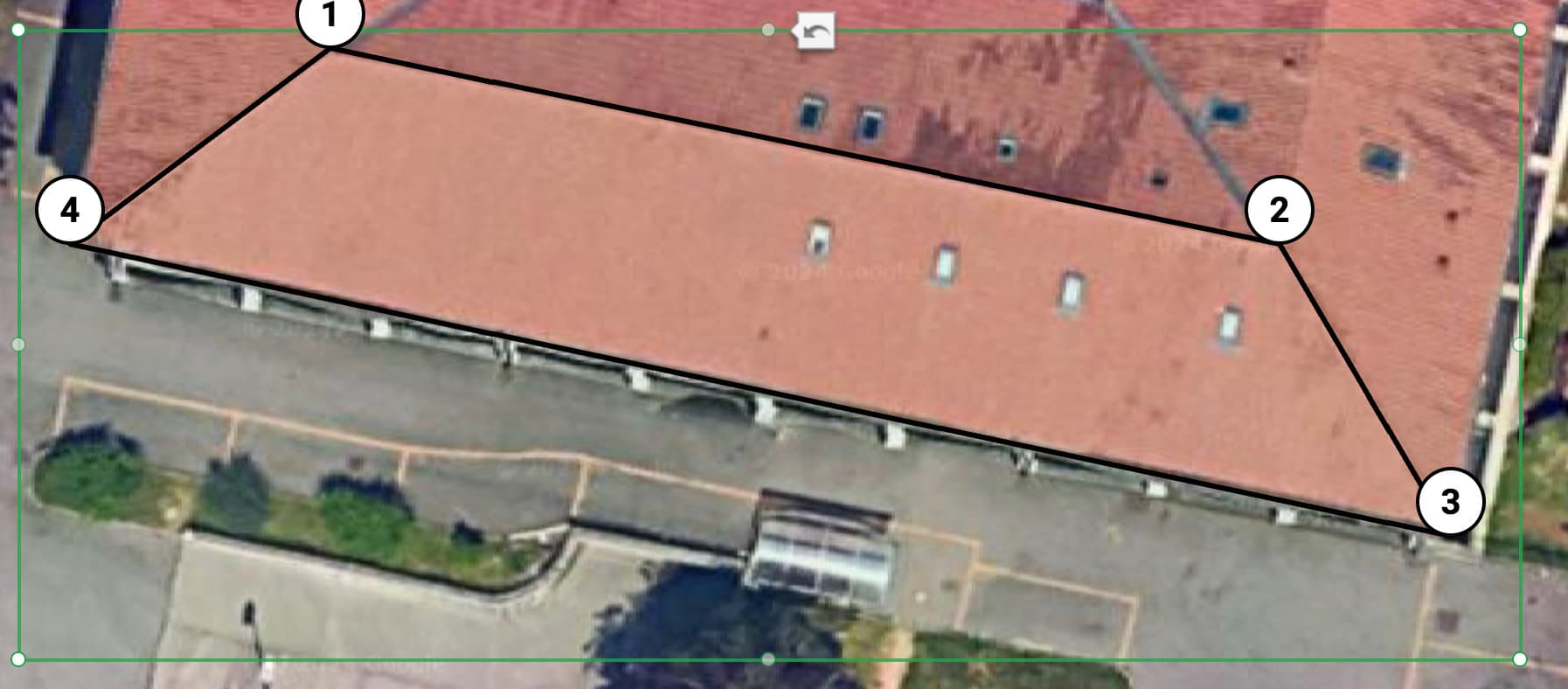
Disegno del Perimetro
Vedrai un rettangolo verde (bounding box) che delimita l'area della falda riconosciuta dalle Google Solar API.
2
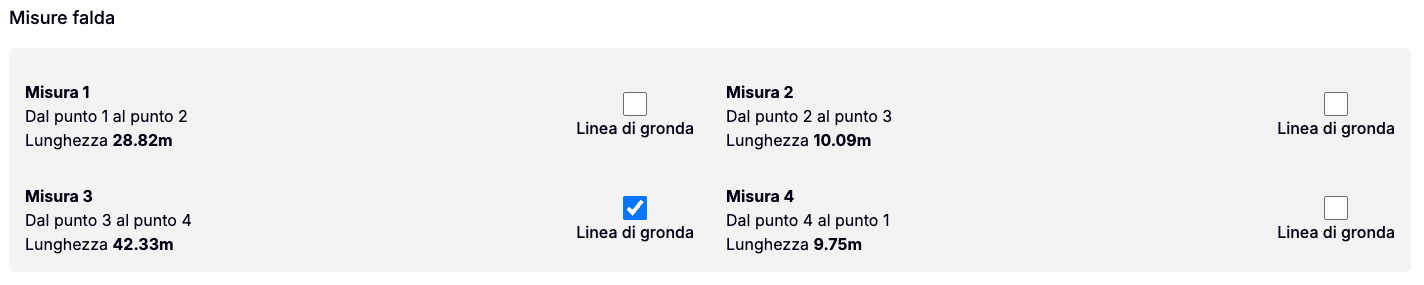
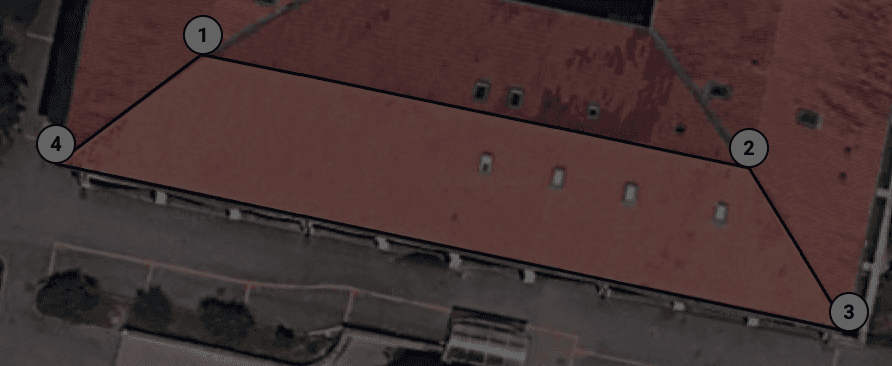
Selezione della Gronda
Una volta chiuso il perimetro, clicca sul lato che corrisponde alla gronda. Questo serve al software per allineare correttamente i pannelli.
3
Posizionamento Pannelli
- Modalità Libera
- Posiziona i pannelli manualmente dove preferisci all'interno del perimetro.
- Modalità Automatica
- L'algoritmo riempie lo spazio ottimizzandolo. Puoi comunque escludere delle zone ("ostacoli" come camini o lucernari) e scegliere l'orientamento dei moduli (verticale o orizzontale) rispetto alla gronda.

Tempo stimato: 5 minuti
Pronto a disegnare il tuo impianto?
Non serve altro. Inserisci i tuoi dati, disegna le falde e ottieni subito il report completo del tuo impianto.
Nessuna registrazione richiesta